 Apa soh fungsi dari WordArt di Microsoft Office Word 2010 ini, heheh fungsinya sih untuk menyisipkan kalimat dengan style yang diberikan aplikasi ini, type style nya dapat anda manfaatkan sebgai mempercantik lembar kerja anda heheehhe kaya apa aja mempercantik .
Oh ya wordart biasanya penulis gunakan untuik cover makalah atau tuga s yang diberikan oleh dosen hehehee ... langusung aja yah cara menggunakanya.
1.Pilih menu insert kemudian wordart nah disana terdapat type style wordart , anda bisa memilih sebuka hati anda .
2.Pilih salah satu wordart yang anda inginkan, hehehe ketikan karakter yang anda inginkan , kemudian warna wordartnya bisa anda edit , sesuai dengan keinginan anda hehehehe simpel kan , saran penulis jika ingin melakukan edit pada wordart pastikan wordart dalam keadaan aktif dan bila sudah aktif maka akan muncul menu format
Selamat mencoba and have nice day’s.
Minggu, 29 Mei 2011
WordArt di Microsoft Office Word 2010
Labels: Info
Sreenshot di Microsoft Office word 2010
Labels: Info Selamat mlm semuanya, kali ini penulis akan post menggunakan pasilitas screenshot pada Microsoft Word 2010, pasilitas tersebut merupakan fasilitas yang berfungsi untuk melakukan screen pada komputer anda , hehehe cara nya emang simpel ko, hehhe berikut penulis akan jelaskan.
1.Masuk ke menu insert kemudian pilih screenshot heheh 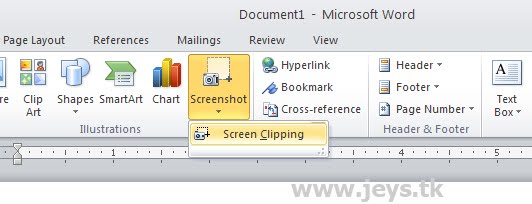
2.Pilih area yang anda inginkan untuk menjadikan screen pada microsoft word 2010, maka akan secara otomatis diletakan pada microsft word2010 anda 
Simpel kan heheheh semoga bermanfaat and have nice day’s.
Membuat explorer dengan delphi 2010
Labels: Info Pokonya di web blog ini penulis memberikan pengetahuan deh mulai dari aplikasi sampai bahasa pemogramanya,heheheh karna penulis senang sekali berbagi ilmu dengan kalian hehhe, pembahasan kali ini, sesuai dengan judul penulis di atas heheh penulis akan jelaskan bagaimana cara membuat explorer folder menggunakan delphi 2010, cara nya sih cukup simpel sekali hehhe
Langsung aja yah bagaimana cara membuatnya menggunakan bahasa pemograman delphi 2010 , sebagai berikut :
1.Buka aplikasi delphi 2010 anda, kemudian klik vcl form application deh
2.Sisipkan tombol button pada form anda
3.Pada tool palete, pilih menu dialogs, pilih TopenDialog
4.Taru TopenDialog pada form tersebut
5.Double klik pada tombol tersebut sisipkan script opendialog1.ex maka akan mucul keterangan / informasi yang menjelaskan code tersebut.
6.Berikut merupakan source code nya anda bisa ketik atau copy-paste nieh artikel bebas kan.
7.Kemudian run, heheh ketika anda klik tombol tersebut , maka akan membuka explorer folder .
Selamat mencoba and have nice day’s
Jumat, 27 Mei 2011
Cara menhapus virus shortcut & autorun.inf
Labels: Info Hehehe sebenarnya dah lama juga aplikasi ini ada, pi baru penulis post hheh karna penulis sedang menjalankan skripsi heheh mohon doanya aja yah, hhehe aplikasi ini penulis gunakan untuk memprotect komputer agar g kena ma virus tersebut, hehhe aplikasi ini cukup ampus dalam memusnahkan virus tersebut .. so langusng aja yah cara kerjanya ..
Pastikan anda sudah punya nieh aplikasi heheh, nieh cara kerja sbb:
1.Buka aplikasi tersebut, heheh terdapat 2 pilih tombol pertama”removable storage” berfungsi untuk melakukan scaning removable seperti flashdisk dan partisi, sedangkan tombol kedua “computer” berfungsi untuk melakukan scaning pada komputer anda.
2.Klik tombol removable , pilih removable yang anda inginkan heheh kemudian klik tombol scan bila terdapat virus maka otomatis akan terdelete.
3.Anda bila klik tombol computer, maka akan ke jendela computer, bila anda ingin melakukan scan pada koombol komputer yg anda gunakan klik tombol scan.
Hehhe semoga bermanfaat and have nice day’s
Cara menggunakan Jv16 Powet Tool 2011
Labels: Info Banya loh website yang menyediakan aplikasi ini, heheh soalnya aplikasi berfungsi untuk maintenence komputer anda , heheh aplikasi ini agak mirip dengan aplikasi tuneup , heheheh pi pada aplikasi ini cukup ringan dikomputerku heheheh , so kesempatan kali ini aku akan jelaskan bagaimana cara kerja dari aplikasi ini.
Aplikasi Jv16 Powet Tool 2011 merupakan dan bisa dikatakan aplikasi small but power full hehehhe emang ringan nieh aplikasi ehheh sangking ringannya jadi favorite
penulis deh yang menggunakan tool ini, berikut cara menggunakanya :
1.Pastikan anda telah instal aplikasi Jv16 Powet Tool 2011. Kemudian pada menu home , pilih clean and fix my computer.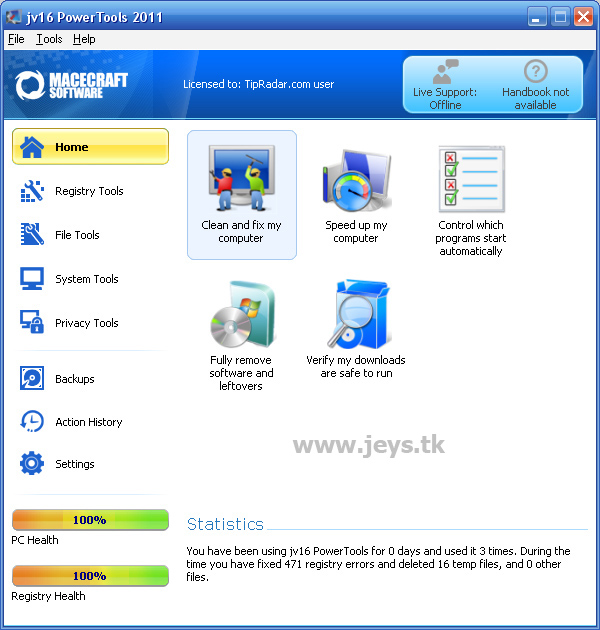
2.Maka akan muncul jendela baru heheheh kemudian anda klik tombol start deh, fungsi agar apa yang terdapat pada komputer anda bisa fix seperti semula
3.Nah ini tampilan yang terdapat pada komputer hheheh , anda bisa melakukan fix atau remove langusung , hehhe 
4.Kemudian pilih menu registery tool, anda bisa melakukan pembersiahan register pada komputer anda.
5.System tool , heheheeh apabila dikomputer anda terdapat aplikasi yang susah untuk di unistal, gunakan saja pasilitas tersebut.
6.Heheh nieh tampilan jika kalian pengen remove aplikasi dikomputer kalian.
Hehhehe mudah – mudahan apa yang penulis jelaskan bermanfaat heheh and have nice day’s.
Rabu, 11 Mei 2011
Cara instal aiseesoft video converter
Labels: Info Selamat malam semua para blogger, heheheh diantara kalian pasti dah ada yang tau heheh aplikasi yaitu berfungsi untuk converter heheheh , aku gunakan aplikasi ini karna bermanfaat ketika penulis mendownload video dari youtube, hehhehehe ... aiseesoft video converter bagi penulis sangat baik dalam pasilitas converternya , yang kalian perlukan hanya lah mendownload aplikasi tersebut, heheh karna penulis hanya membahas cara instalnya aja , hehehhe maf yah soalnya lagi g sempet upload nieh aplikasi ..
Langusng aja g banyak omong hehheh nieh aku kasih tau cara intal aplikasi aiseesoft video converter ini di komputer anda let’s go :
1.Pastikan anda telah mempunyai aplikasi ini, kemudian klik exe dari aplikasi tersebut, heheh maka akan muncul gambar seperti berikut ini , heheh klik next untuk configurasi selanjutnya.
2.Bila anda ingin menyetujui aplikasi ini, diterapkan di komputer anda , klik bitbutton accept dan klik tombol next
3.Karna sudah default pada partisi c, maka anda tinggal klik tombol next
4.Hehhe kalian pengen namanya di ganti juga gpp hehehh pi saran penulis karna udah defultnya dah bagus tinggal klik tombol next deh.
5.Dari step 1 sampai 4 sudah selesai configurasinya, anda tinggal klik tombol instal
6.Maka proses instal pun berlangsung
7.Karna udah selesai instal aplikasinya, klik tombol finish
8.Karna penulis terdapat patch pada aplikasi ini, klik tombol patch agar free deh aplikasinya dan pastikan pada saat patch anda mencari file All.dll heheh gampang kan.
Mudah – mudahan apa yang penulis sampaikan bermanfaat bagi kalian semua .... and happy nice day’s.
Cara membuat komputer nyaman
Labels: Info Hehheheh dah lama aku g post juga, hari ini aku lampiaskan hhehee pengetahuanku weleh – weleh , seperti apa sih komputer bisa nyaman ?? komputer yang di anggap nyaman yaitu komputer yang di dalamnya terdapat aplikasi yang kita butuhkan dalam bekerja, dan aplikasi tersebut membantu dalam pekerjaan kita..
Heheheh seperti apa sih , aplikasi komputer yang dapat membantu hehehehhe dalam pekerjaan kita selama ini, hehehehe membuat komputer nyaman itu tentu tidak gampang , seperti membalikan telapak tangan,
kita harus mencari aplikasi tersebut melalui internet atau membeli software tersebut, nih aku kasih sampel bagaimanan membuat komputer yang kita gunakan nyaman sebagai berikut :
1.Tak asing lagi aplikasi husus perkantoran ini , yaitu aplikasi microsoft office , heheh aplikasi ini merupakan yang rata – rata komputer harus miliki.yang fungsinya membatu user mengerjakan tugasnya. Versi office nya tergantung selera anda selagi anda nyaman why not ?
2.Siapa yang tak kenal product ini, hehhe aplikasi husus untuk desain gambar keluaran dari adobe, yaitu aplikasi Photoshop CS 5.
3.Hehehe ga kalah keren nya ma aplikasi microsoft office , ternyata aplikasi adobe reader 9, merupakan aplikasi yang berfungsi sebagai membaca format doc bertipe file pdf.
4.Hhehhehe pasti rata – rata dikomputer kalian , ada aplikasi untuk menjalankan musik , aplikasi ini bisa kalian gunakan misalkan winamp , atau aimp, hehhe versinya apa aja boleh hehe.
5.Kemudian aplikasi yang tak kalah kerenya , yaitu aplikasi nero , hehhe pasti kalian sudah g asing lagi dengan aplikasi ini, aplikais ini berfungsi untuk burning data ke CD/DVD.
6. Hehehhe kayaknya untuk memprotect komputer kita dari virus, harus menggunakan antivirus, hehheh saran aku jika kalian sering akses ke internet gunakan lah antivirus yang berbau internet security hehehhe... supaya full protect nya .
7.G salah lagi , udah ada aplikasi buat nyalain mp3, terus aplikasi apa yang bagus untuk menjalankan video, hehhehe karna penulis pengen yang full manfaatnya jadi penulis menggunakan aplikasi CyberLink PowerDVD 10, hehhe aplikasi ini cukup membantu ketika penulis bosan dengan tugas dari dosen jadi nyetel aja video . hhehe . . . . . . .
8.Terkadang aplikasi cionvertet untuk doc juga harus di pasang , hehhehe supaya ketika anda menemukan doc pdf yang dianggap penting, males ketik ulang , gunakan aja aplikasi converter heeheheh penulis menggunakan aplikasi ScanSoft PDF Professional 4. 
9.Hehehhehehee siapa yang g kenal aplikasi untuk proses download’s, penulis menggunakan aplikasi Internet Download Manager, versinya sih apa aja deh .
10.Dah tau aplikasi buat convert doc , lalu bagaimana aplikasi untuk convert video, kalo penulis menggunakan aplikas AVS Video Converter, heheh aplikasi ini membantu penulis dalam proses convert video hehhehe.
Mungkin tips diatas sebagian besar aja , heheheh jika dijelaskan secara spesifik jadi panjang deh ceritanya , and semoga bermanfaat.


